作成者別アーカイブ: gcs9505_wp1

コロナワクチン 10年後の副反応は?

ワクチンを打つ前に確認準備!

ワクチンの10年後の副反応は?

ワクチンには副反応が必ずあります。
重篤な副反応が出たときの対応を
接種前に確認すべき事項!


ワクチン接種前に分かっていたら

NHKを含むメディアがあまり放送しない内容

副反応はいつ出るか分からない事

接種現場を離れた以降に副反応が出た場合の対処方法

(連絡先、費用など)


ワクチンを打って副反応の出る方が必ずいます。

15分後(ワクチン摂取現場で対応ができます)


現場を離れた以降の連絡場所の確認が必要です

1時間後(移動中又は自宅や会社など)

・翌日以降〜数日〜

・1ヶ月〜??年


何と言っても1年前後の治験しかないワクチンです。

だから、何が起こっても薬メーカーに責任を一切負わせないことを条件に

薬剤メーカーはワクチンを作っています。


日本国内の接種人数(NHK特設サイト6月21日現在)

・1回目:2243万7512人
・全人口に占める割合:17.65%

・2回目:915万4518人

・全人口に占める割合:7.20%


軽微な副反応であれば問題ないかもしれませんが、

重篤者=約10,000人に1人

死者=約70,000人に1人

と言われています。


自分又は家族がこの1人になる可能性があります。


接種前に確認しておきたい項目!

確認事項

重篤になった場合何処に連絡すれば良いか

費用などは何処に請求するのかなど


接種後重篤な事態で困った事例


実際は重篤者がたらい回しなっている状況が

YouTubeに何件かアップされています。

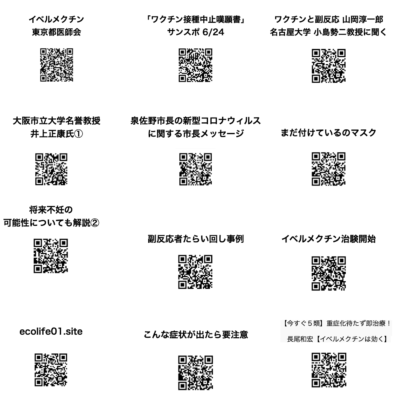
関連情報のQRコードを下に貼ってあります。

気になる方は、参考にされてみて下さい。


ーーーーーーーーーーーーーーーーーーーーーーーーーーーーーー


運営者情報 プライバシーポリシー

Windows10 の初期化

Windows10 PCの初期化方法と注意点について!

Windows10 の初期化!

Windows10 PCを転売する場合、
またはPCの動作不具合やフリーズなどを改善をする場合には
初期化が有効な場合があります。
ここでは初期化をする場合の注意点や、作業の進め方を
紹介します。


Windows 10 の初期化はどう行う?初期化のやり方や注意点について


・使用していたパソコンを転売する時

・または、日々使っているPCが途中でフリーズするなどして正常に動かないので改善したい

そんな場合には、パソコンを初期化することで問題が解決することがあります。

ここでは、Windows 10 の初期化の方法や初期化をするにあたっての注意点などを紹介します。


1.Windows 10 の初期化とは?

パソコン購入時メーカー出荷時の状態に戻すことです。

初期化には2種類の手順があり、「すべて削除する」方法と「個人用ファイルを保持する」方法があります。

すべて削除する」では、ファイルやフォルダなどを含めてすべてのデータが消えます。

転売する場合はこちらを選択します。

設定のすべてを削除するため、パソコン内はまっさらな何もない状態に戻ることになるのです。

また、「すべて削除する」を選択して初期化すると、「ドライブのクリーニング」を行うこともできます。

ドライブのクリーニングをすると、パソコン内に保持されていたデータが復元されにくくなります。


これに対して「個人用ファイルを保持する」では、個人用ファイルを残すことが可能です。

ユーザーアカウント情報やユーザーが作成したファイルなどは削除されないので、大切なデータを保持したまま初期化できます。

パソコンの動作不良の改善などの場合にはこちらを選択します。


2.どういう時に行う?Windows 10 の初期化をする目的

初期化を行うと、パソコン内部がまっさらな状態に戻ります。

たとえば、パソコンの不具合が生じた際に一度設定などを綺麗にすると問題が改善することがあります。

そのため、原因不明の不具合が発生した場合にはWindows 10 の初期化が行われることが多くなっています。

また、使用していたパソコンを廃棄したいときや転売するときにも初期化は必須です。


万が一データが復元されてしまうと、個人情報が外部へと漏れてしまう可能性があります。

そこで、パソコン内部の情報を削除するために初期化を行ないます。


3.Windows 10 の初期化を行う前にしておくべきこと

Windows 10 の初期化を行うにあたり、作業前にしておくべきことがいくつかあります。

ここでは、安心して初期化を行うための準備について紹介します。


3-1.ファイル・データのバックアップを行っておく

初期化には「すべて削除する」方法と「個人用ファイルを保持する」があり、「すべて削除する」方法を選択するとパソコン内のデータがすべて消えてしまうことになります。

そのため、後の作業に支障をきたさないよう事前にデータのバックアップを取っておく必要があります。

また、「個人用ファイルを保持する」方法での初期化においても、なんらかの理由でデータが消えてしまう可能性もあります。

万が一データが消えてしまうと、仕事に大きな影響が出てしまい、データの復元は簡単ではないため、一度消えてしまうと大変なトラブルになりがちです。

そこで、万全を期すためにはどちらの方法でもデータのバックアップは取っておくと安心となります。

バックアップは、USBメモリなどの外部ドライブを用意して行うと良いでしょう。

初期化の作業を行う際に、パソコン本体から切り離しておける媒体を利用してバックアップを保存しておくと安心です。


3-2.Windows Updateを実行しておく

Windows 10 のバージョンが古いままで初期化を行うと、初期化中にエラーが生じる可能性があります。

そのため、まずはバージョンを初期化前に最新の状態にします。

Windows のアップデートは、自動で行われる場合と手動で行う必要がある場合があります。

自動更新の設定がされている場合には、電源のオンオフ時にアップデート情報があれば更新されます。

しかし、手動での更新を設定している場合には、自分でアップデート情報を確認して更新する必要があります。

そこで、まずは現在のWindows が最新バージョンになっているかどうかを確認します。

現在のバージョンは、「Windows の設定」からシステムの「バージョン情報」に進むと確認ができます。

ここで最新バージョンではないことが確認されたら、初期化前にアップデートを実行します。


3-3.USBメモリなどの周辺機器は取り外しておく

パソコンには、多くの周辺機器が接続されています。

マウスやキーボードはもちろん外部メモリやプリンターなどが接続されています。

しかし、周辺機器を接続したまま初い期化を行うとデバイスドライバーに関連する問題が起こる可能性があり、初期化が正常に進まず失敗してしまうことがあります。

そのため、初期化の実行前に周辺機器は外しておくことが必要です。

初期化の操作に必要なマウスとキーボードを残し、それ以外の機器は取り外しましょう。


3-4.Microsoftのメールアドレスとパスワードをメモしておく

初期化を行うと、パソコン内のあらゆる設定が無効となります。

これに伴って、サインインなどの情報もすべて最初からやり直す必要があります。

現在Microsoftアカウントを利用していて初期化後も同じ環境でサインインするには、初期化後に再度Microsoftアカウントのメールアドレスとパスワードが必要になります。

普段使用しないこうした情報こそ、初期化前にメモをして忘れないようにしておきましょう。

アカウントのメールアドレスやパスワードを忘れてしまうと、初期化前と同じ状態で使うことは難しくなってしまいます。

また、Microsoft製品であるOfficeが使用できなくなる可能性があるので注意が必要なのです。


3-5.ACアダプタを接続しておく

Windows 10 の初期化には、作業完了までに時間がかかることが多いので、この作業中にパソコンの電源が切れてしまうと、初期化の作業が実行できなくなってしまいます。

すると、初期化が失敗してしまうので特に、ノートパソコンなどではACアダプタを接続しておくことが必須です。

たとえ充電が十分にあるとしても、万が一のことを考えてACアダプタは必ず接続しておくと安心です。


3-6.PCの不具合に対して初期化が解決策として適切か確認する

パソコンを使っていると、さまざまな不具合が生じるものです。

しかし、そのすべてが初期化によって解決するわけではありません。

例えば、パソコンの不具合の原因がハードウェアにあった場合は初期化を行っても解決しないケースもあります。

ハードウェアが原因の場合には、パソコン本体の修理や交換が必要です。

せっかく初期化を行っても不具合が解決せず二度手間になってしまいます、そんな手間と時間をかけないためにも、抱えている不具合の解決方法について再度検証してみます。

その後、本当に初期化が適切なのかを確認した上で、初期化を実行すると効率的です。

不具合の解決策として初期化が正しいのかどうかは、サポートデスクなどを活用するといいでしょう。

パソコンは複雑なシステムとなっているため、素人目にはなかなか適切な解決策を見つけることは困難です。

こんな時、プロにアドバイスをもらい的確な策を講じていくと良いでしょう。


4.Windows 10 の初期化の仕方について

ここでは、Windows 10 を初期化する具体的な方法について紹介します。

正しい手順で作業を行い、初期化を成功させましょう。


4-1.「すべて削除する」を行う場合

まずは、スタートメニューの「設定」アイコンを選択します。

ここで表示される「Windows の設定」の中から、「更新とセキュリティ」を選びます。

次に、メニューにある「回復」をクリックします。

すると、画面右側の表示が切り替わるので「このPCを初期状態に戻す」の項目にある「開始する」をクリックします。

そして、オプション選択の画面が表示されたら「すべて削除する」を選択します。

すべて削除する」を選ぶと、次の画面で「ファイルの削除のみ行う」のか「ファイルを削除してドライブのクリーニングを実行する」のかを選ぶことができます。

ここは、必要に応じてどちらか適切なほうを選びましょう。

より確実にデータを削除したいのならば、「ファイルを削除してドライブのクリーニングを実行する」がおすすめです。

このPCをリセットする準備ができました」との表示が出てきたら、「リセット」を選択します。この一連の作業により、初期化が開始されます。

初期化が完了すると、「コルタナ」が起動して初期設定を行えるようになります。ここから、再度初期設定をしていくことになります。


4-2.「個人用ファイルを保持する」を行う場合

個人用ファイルを保持する」で初期化をする場合は、少し操作が異なります。

まずは、スタートメニューの「設定」アイコンを選択して「Windows の設定」をクリックします。

Windows の設定」の中から「更新とセキュリティ」を選択したら、メニューにある「回復」を選びます。

ここで、画面右側に表示される「このPCを初期状態に戻す」で「開始する」をクリックです。

すると、オプション選択の画面になるので「個人用ファイルを保持する」を選択します。

お使いのアプリは削除されます」という画面になり、初期化作業により削除されるアプリが表示されるので確認して「次へ」をクリックします。

次に、「このPCをリセットする準備ができました」という表示になるので「リセット」をクリックすると初期化がスタートします。

初期化が終わると、デスクトップのファイルから削除されたファイルやアプリを確認することが可能です。


5.Windows 10 が正常に起動しない場合の初期化の仕方

パソコンが正常に起動しないという不具合がある場合には、Windows 起動中にリセットボタンを押すという方法で初期化を進めます。

又は、電源ボタンを長押しして強制終了を行う方法も有効です。

この作業を2回行うと、自動修復メニューが表示されます。自動修復メニューから「詳細オプション」を選択し、「トラブルシューティング」をクリックします。

次に、「このPCを初期状態に戻す」をクリックして「個人用ファイルを保持する」「すべて削除する」のどちらかを選んで初期化の作業を進めます。


6.Windows 10 の初期化ができない主な原因と対処方法

稀に、Windows 10 の初期化ができないというケースもあります。その場合の主な原因と対処方法についてここで紹介します。


6-1.ドライブの空き容量の不足

Windows 10 の初期化ができない原因の1つとして、ドライブの空き容量が不足している場合があります。

初期化するにも容量が必要となるため、空き容量が不足していると作業が実行できません。

そこで、初期化実行前にファイルやアプリなどを確認して不要なものは削除しておきます。

初期化でデータを消すことが目的であるとしても、初期化作業を成功させるためには作業前に容量を確保することも大切です。


6-2.セキュリティソフトによる影響

インターネットを安全に使う上で欠かせないセキュリティソフトですが、初期化の作業には影響を与えてしまう場合があります。

セキュリティソフトが入っているというだけで初期化が失敗してしまうこともあるため、初期化前に対策をする必要があります。

初期化を成功させるためには、セキュリティソフトをアンインストールしておくと安心です。


7.Windows 10 の初期化をするにあたっての注意点

Windows 10 の初期化をするにあたっては、いくつか注意したい点があります。安全に初期化を行うために、ここでそれぞれの注意点を確認しておきましょう。


7-1.初期化のための時間を確保しておく

「ファイルを削除してドライブのクリーニングを実行する」を選択して初期化を行う場合は数時間かかるケースもあります。

通常でも約1〜2時間は初期化のために時間が必要ですので余裕を持って作業に入りましょう。


7-2.初期化中に電源を切らないようにする

初期化をしている最中に電源を切ってしまうと、作業が中止されて必要なデータが消失してしまう場合があります。

それだけでなく、Windows 自体が起動しなくなるリスクもあるので初期化作業中の電源には触らないことが重要です。

初期化が終わるまでは基本的に電源を切るなどの操作はしないよう注意しましょう。


7-3.初期化後はOfficeやウィルス対策ソフトをインストールする

初期化を実行すると、インストールしてあったアプリやソフトなどが削除されてしまいます。

パソコンの中には必要最低限のものしかない状態となるため、初期化後そのままの状態では仕事ができないこともありまあす。

そのため、必要なアプリやソフトは再度インストールしておきましょう。

特に、Officeやセキュリティ強化に必要なウィルス対策ソフトなどは早めに再インストールをしておくと安心です。


ーーーーーーーーーーーーーーーーーーーーーーーーーーーーーー


運営者情報 プライバシーポリシー

mac office365が消えた

mac offce365が消えた!

mac office365が消えた!

mac book proを再起動したら office365が消えてしまった。
原因はよく分っらないが、ファイルも消えたら大変!?
とicloud drive を確認したら、ファイルは残っていたので一安心。


毎日仕事で使っている mac book pro の office365 が

再起動したら突然消えた!

(表示はなんと出ていたか不明)


仕事のファイルが消えたら大変と、

icloud drive を確認すると

ファイルは残っていたので一安心。


offe365 の復旧方法


さて、office365 の復帰は???


offie365の復帰手順は簡単で

「APP store」で

「offce365」を検索し

「Microsoft Excel」を

「入手」

「インストール」

Apple IDのパスワードを打ち込み

インストールができたら

「開く」

以上で完全復旧します。


ーーーーーーーーーーーーーーーーーーーー


運営者情報 プライバシーポリシー

新型コロナワクチン に「接種中止嘆願書」!

「新型コロナワクチン接種中止嘆願書」を厚労省に提出!

医療現場のプロが客観的に判断すると!

お金のためだけで仕事をしている医者が多い中
又、視聴率稼ぎのNHKを始め、異常なTV/新聞など報道メディアと
一線を隔し本来人の命を守る立場の医師と・地方議員が声をあげた!


新型コロナワクチン は?

正規の承認されたワクチンでは有りません「特別承認」???


2021年6月24日

ワクチン接種の中止を求める「新型コロナワクチンに警鐘を鳴らす医師と議員の会」


以下サンスポ記事より

 「新型コロナウイルスワクチンの安全性に懸念を訴える全国の医師ら計450人が24日、連名で接種中止を求める嘆願書を厚生労働省に提出した。

 願書に同意したのは国内の医師390人と地方議員60人で、発起人の高橋徳・米ウィスコンシン医科大名誉教授(クリニック徳院長)は同日午後に国会内で会見」


記事全文は こちら


関連youtubeは こちら


新型コロナワクチンは現在「治験中!」

今までのワクチンは短くて7年、通常は10年程度かけ
短期から中長期の副反応を確認して承認されてきました。


今回の新型コロナワクチンは正規承認ではなく「特別承認」???

知見もまだ1年程度しかできておらず、中長期の副反応は不明です。


まして、日本の重傷者数は微々たる数、

死者に至ってはインフルエンザの流行がなかったので

例年より大幅に少ない


T Vや新聞が煽る感染者数

感染者数患者数では有りません。

・PCR検査で陽性反応があっただけの数

インフルエンザで感染者数を報じられたことはありません

 (例年インフルエンザの感染者数は数千万人、死者はおよそ1万人)


日本の死者数、重篤患者数はアメリカやブラジルの数十分の1程度


新型コロナで重篤や死に至るリスクとワクチン の未確認副反応のリスク

これは比較のしようがありません。


本当の専門家は現場を嘆いて見えます!


数字詳細&マスクの副作用?

大阪市立大学 名誉教授 井上正康氏はこう語る


ーーーーーーーーーーーーーーーーーーーーーーーーーーーーーー


運営者情報 プライバシーポリシー

大谷翔平のメジャーはリトルリーグ!?

大谷翔平がメジャーを変えた!

大谷翔平が遊んでいる!

大谷翔平のプレイを見ていると
メジャーリーグをリトルリーグで楽しんでいる子供の姿
ピッチャーをやって、ホームランを打って、盗塁をして
盗塁もたまにはOUT! 監督のサインは一切無し!
でも今日は、同点9回裏でフォアボールを選んで
盗塁、次の打者のヒットでセカンドからホーム生還で逆転勝ち!


大谷翔平ワンマン劇場!追撃29号&逆転30号&12個目盗塁&サヨナラ激走ガッツポーズ!


2021/07/02(現地)こんなプレイ!


ーーーーーーーーーーーーーーーーーーーーーーーーーーーーーー


運営者情報 プライバシーポリシー

パソコンのブルーライトによる目の疲れを軽減する方法!


パソコンのブルーライト対策

ブルーライト対策は?

パソコンのブルーライトパソコンのブルーライトによる
目の疲れを軽減する方法!

Macの場合、Windowsの場合を紹介します。
目の疲労度はかなり減少します。


サパソコンの設定を変えるだけでブルーライトの緩和ができます


パソコンを何時間も使っていると目がショボショボしませんか?


日々、スマホやパソコンを使っている方が多いと思います。

ブルーライトカットメガネやフィルム、画面の光度を下げる

など方法は色々ありますが、

ディスプレイの色温度を色温度を暖かくする

(夜間対応)ことで目の疲れは大幅に緩和できます。


Mac Bookの場合


・画面左上の「」リンゴマークをクリックしてシステム環境を開く

・ディスプレイ>NightShiftでスケジュールを「カスタム」にして

・開始時間を使用時間に合わせ設定します。

 私は 「開始 5:00 終了 3:00」 に設定しています。

・手動「明日までオン」にテェックを入れ

・色温度をセンターより右目(暖かく)に設定


これで日中もブルーライトを大幅にカットできます。


Windows パソコンの場合


・「スタート」ボタン>設定(歯車マーク)>

 システム>ディスプレイ をクリックし


・「明るさと色」の設定を右寄りに(暖か目)

・夜間モードをオン

・「夜間モードの設定」を開き

  夜間モードのスケジュールを「オン」

  時間の設定で「オン」「オフ」

 (自分の使用時間に合わせて設定)


以上でこちらも目の疲れが大幅に軽減できます。


ーーーーーーーーーーーーーーーーーーーーーーーーーーーーー


運営者情報 プライバシーポリシー

新型コロナ、イベルメクチンの副作用を検証!東京都医師会推奨薬?個人で輸入する方法は?


新型コロナ対応でイベルメクチンを購入服用しました

イベルメクチンの副作用を検証!

実績のないワクチンより東京都医師会推奨の
「予防も治療もでき副作用も少ない」という
イベルメクチンを個人輸入し副作用を検証!


巷で大騒ぎの新型コロナ(発祥元は武漢ウィルス)

アメリカやインドなどの高確率発祥と比較して数十分の1

と感染者も発症者数も大幅に少ない日本で

感染リスクも、更には症状の発生リスクもほとんどないと思っている私。

(細かい数字は別途)


・年齢は71歳(男)

・身長165cm

・体重64kg

・体脂肪22.6位

・体温は36.5〜36.6度

 (毎日寝起きに測定、免疫力の一番高い体温と言われている)

・現在は特に持病もなく常備薬もなし

(2年半ほど前に高血圧症になりかけたが断糖で今は問題なし)


ーーーーーーーーーーーーーーーーーーーー

イベルメクチン関連記事は ここをクリック!


ーーーーーーーーーーーーーーーーーーーー

東京都医師会が推奨

個人輸入の場合

イベルメクチンの概説

イベルメクチン参考動画(Youtube)

副作用の検証状況

・不安な方のために!24H 365日医師に相談できるサイト

mRNA(遺伝子組換え)短期許可のワクチンの副作用の実態

諸悪の根源、NHKを含むニュースメディアは!?

イベルメクチン関連記事


勤務先が幼稚園のため何か処置は必要かと!

市役所からは5月中旬に2回ほどワクチンの案内が来たけど

元々打つ気もないので未開封のままです。


十数年前、インフルエンザワクチンで死ぬ思いをした私!

自営を副業に切り替えた10年ほど前、現在の仕事についた年

インフルエンザワクチンを打って10日間ほど

熱や吐き気で死ぬ思いをした私は、翌年以降ワクチンはやめました。

ワクチンをやめてからインフルエンザでダウンしたことはありません。


この過去の出来事で私は、ワクチン拒絶症です。


ワクチンの代用薬として東京都医師会」おすすめの薬

イベルメクチンを輸入代行で購入!

今年の年初頃はUSA Amazonなら誰でも購入できた

イベルメクチンが5月に購入しようと思ったら

処方箋が必要になっていて購入できず。


止むを得ず個人輸入代行!にお願いして購入することにした

私が購入した商品

価格:10錠=3,900円

   30錠=5,700円

   50錠=9,000円

10(2x5)、30(2×15)錠は単品の為

箱入りの50錠を購入した。


イベルメクチンは既に特許が切れておりジェネリック薬品として

安く購入できるため沢山のメーカーが出ていました。


イベルメクチンの概説

イベルメクチン の概説はこちら


体重60kg当たり4錠との情報があったので、

我が家族だけなら、20錠もあればOKかなと思いましたが。

箱入りは50錠とあったのでバラウリでなく1箱50錠を購入


・注文はインターネットで 2021/06/03 発注

・商品到着は今日 2021/06/17(ちょうど2週間でした)


副作用の検証!


2021/06/17 19:00 

 早速4錠を水200CCで服用しました


今日から副作用などの経緯などをお伝えします

・2021/06/18 5:30 起床。特に副作用的症状は無し 

・2021/06/18 18:00 現在副作用らしき症状は無し

・2021/06/21 6:00 全く普段通りの生活状況です

・2021/06/22 6:00 今朝も特に異常はありません(快調)

・2021/06/23 6:00 今日も至って快調

・2021/06/23 11:00 妻(49)が4錠漸く服用しました。

・2021/06/24 6:00 妻・私とも異常なし。

・2021/06/26 7:00 妻・私とも至って快調です。

・2021/06/28 6:00 至って快調です。

 20年以上実績があり「殆ど副作用が無い」と言われている薬です。

 今後何か異常があれば報告させて頂きます。


飲み方は 体重1kg当たり150~200μgのようです。

体重60kgで4錠(東京都医師会の資料参照)


イベルメクチン参考動画!

何故進まないイベルメクチンの日本国内での治験

イベルメクチン参考動画No1

最前線で治療にあたるドクターの叫び!

イベルメクチン参考動画No2.


不安な方のために!

24H 365日医師に相談できるサイト があります。


不安な方は参考にされてください。

24H 365日医師に相談できるサイト


mRNA(遺伝子組換え)短期許可のワクチンの副作用の実態は不明???

本来ワクチンとして世の中に出荷されるまでには

十数年の治験が行われ短期〜中長期の副作用を確認され

世の中に出てきますが、今回のワクチンは約1年前後で

認証?(許可)されて世の中で使われ始めました。


mRNAワクチン(BioNTech (ファイザー) 社とModerna)とは


従って、短期副作用、数十分から数日〜一ヶ月程度は

今、人間で治験中

(今回のワクチン、薬メーカーには将来起こり得る副作用の保証負担は

全くありません。国が税金を使って保証をすることになっているからです)

要は本来の長期治験無しで世の中に出てきたワクチンです。


巷では、DNAの組み替えが行われている物もあり

将来不妊症になる可能性もあるとか、、、。


特に健康な若い女性は極力打たない方が良いかと思います。

(将来何が起こるか不明だから)

心配なら私同様イベルメクチン を含む他の方法を検討されるべきでしょう。

先ほどの医師の相談サイトもあります。


厚生労働省の集計速報値では〜20代の女性の

重篤者や死亡者はゼロです。


10年後何があっても不思議ではありません、

勿論、何も無いかもしれません、、、。


但し、持病を持って見える方(免疫力の低い方)は老若男女問わず

感染した場合の重篤化予防のために

ワクチン摂取は積極的にされた方が良いかと、、、。


諸悪の根源、NHKを含むニュースメディアは!?


諸悪の根源
本来日本の感染および発症数は例年の

インフルエンザより圧倒的に少ない現状

アメリカやインドなどと比べて

日本の現象は高橋洋一さんの「さざなみ」表現が妥当です。」」


海外との比較、例年のインフルエンザとの比較データなど

何も言わずにNHKを含むメディアの煽りで世間では毎日・毎日

「コロナ・コロナ」の大騒ぎコロナが無くなると

地デジなどメディアは無くなるのでは、、、。っと思うほど。


今や、youtubeなどTV以外のメディアが必見です!

今や、youtubeなどTV以外のメディアが必見です。


追伸)

私はTVにamazonの「Fire TV Stick」をセットして

youtubeprimvideoなどを見ています。


地デジは見ません。ご参考までに!

この方法などはまた別途ご案内します。


イベルメクチン関連記事


Wikipedia

開発者 北里大学教授 大村智さん

東京都医師会 2021/03/09

本当はこわくない 新型コロナウイルス

 (大阪市立大学名誉教授 井上正康さん)

・厚生労働省 COVIT-19 診療の手引き

 (p46 適応外資用薬剤のp48)

 治療に使った場合保険の支払い対象薬です。


ーーーーーーーーーーーーーーーーーーーーーーーーー


運営者情報 プライバシーポリシー

MacBookの充放電回数などハードウェアやソフトウェア情報の見方! 型番(Model No.)!

MacBookの充放電回数などを調べる方法

MacBookの充放電回数など情報の見方!

ManBookのシステム情報や
ハードウェアの情報の情報を確認する方法。


ManBookのシステム情報や
ハードウェアの情報の情報を確認する方法

<※型番(Model No.A22○○)はPC本体の裏側にあります>


画面左上の「」リンゴマークをクリックして「option」キーを押すと

「このMacについて」→「システム情報…」に変わります。


この「システム情報…」をクリックすると

・ハードウェアの概要:

・ネットワーク

・システムソフトウェアの概要:

が表示されます。


充放電回数は


システム情報ウインドウの「ハードウェア」セクションで、「電源」を選択します。

「バッテリー情報」セクションに現在の充放電回数が表示されています。


ーーーーーーーーーーーーーーーーーーーーーーーーーーーーーーー


運営者情報 プライバシーポリシー

3歳の女の子が、、、!

感動!これっ!3歳の幼稚園児の帰りの挨拶ですか?

「バス有難うございます!」

今年入園したバス通園の3歳の女の子が
帰りのバスを降りる時
「バス有難うございます」って!


私は某老舗幼稚園のバスの運転を10年ほど前からさせて頂いております。


今年年少組に入園したk・アカリちゃん(女児仮名)

 帰りは稀にしか乗らないバスを降りる時

 最近添乗の先生から

 可愛い声で「バス有難うございます」って言うんですよって!


3歳になったばかりの子ですよ、

親や先生が教えても中々できることでは無いと思います。


この仕事に10年ほど携わっていても、

かつてなかった出来事に感動させられています。


このままスクスク育って欲しいものですね!


ーーーーーーーーーーーーーーーーーーーーーーーーーーーーーーーーーー


運営者情報 プライバシーポリシー

iPhoneを初期化するには!


iPhoneを初期化するには!

iPhoneの初期化!

iPhoneを初期化してネットオークションに出す
他人に譲渡するなど


【手順】 

 キャリアのsimを解除(simフリー)する必要もあります

 ショップでの解除は10分ほど済みますが有料です

 (softbankは3,300円でした)

以下の3ステップで初期化完了です。

1.iPhoneのnバックアップをとる

2.iPhoneの初期化(「iPhoneを探す」などapple IDからサインアウト)

3.iPhoneのコンテンツと設定を消去して初期化(iPhoneをリセット)


1.iPhoneのバックアップを取る


先ずはiPhoneのバックアップを取る

設定 → ユーザー名 → iCloud→ iCloudバックアップ=ここを「オン」にします。

今すぐバックアップを開始 → OK → 今すぐバックアップを作成

をクリックするとバックアップが作成されます。


パソコンでのバックアップ方法

itunesを使ってPCにバックアップも出来ますが

ここではpassします。


2.iPhone の初期化


iPhone の初期化

設定 → ユーザー名 → サインアウト → パスワード入力(apple IDのPW)

オフにする(これで「iPhoneを探す」がオフになります)→サインアウト

これで apple ID のサインアウトが完了します。


3.コンテンツと設定を消去して完全初期化


設定画面に戻り

一般→ リセット→ 全てのコンテンツと設定を消去→ パスコード入力(iPhoneを開くときのパスコードを入力)→ iPhoneを削除→ これで初期化が始まります。

「こんにちは」と出れば初期化は完了です。 


ーーーーーーーーーーーーーーーーーーーーーーーーーーー


運営者情報 プライバシーポリシー