作成者別アーカイブ: gcs9505_wp1

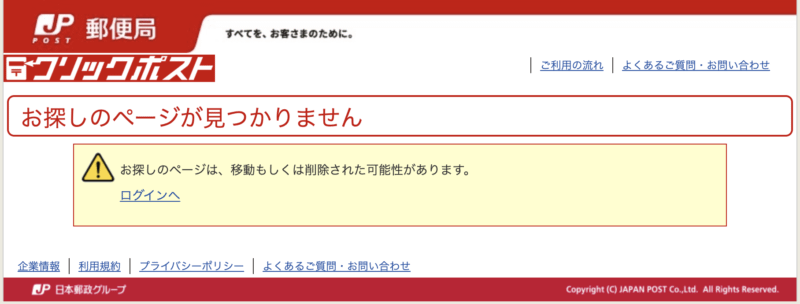
クリックポストで「お探しのページが見つかりません」と宛先印字ができない!

クリックポストを利用しようとして支払いを済ませ印刷しようとしたら
「お探しのページが見つかりません」と表示され印刷ができない事態に
再度ログインして「再印字」を試すも状況変わらず

止むを得ず、仕切り直しで最悪二重請求も覚悟で再手続きをし直したが
相変わらずエラーで印字できず。。。!

この場合ブラウザは「google chrome」を使用していました。

Google Chromeの拡張機能で Adobe Acrobat をOFF にすることで、殆ど解決できます。

下記 対処方法❶の実行で解決できない場合は❷or❸で解決できます。

対処方法
Google Chrome の右上コーナーの「Google Chrome の設定」(縦3点部)をクリック
設定」>拡張機能>「Adobe Acrobat」を「OFF」にします。

❷ ブラウザを「safari」に変更して再度クリックポストにログインし直すと印刷が可能になる場合があります。

❸ windows PCがあれば、
そちらでクリックポストにログインすると解決します。

よくあることで
Macで問題があってもWindows ではトラブルないこと!

========
ソフト的相性があるのでしょう、、、。

で、Yahoo!ウォレット上では利用明細に3回分の表示があるので
郵便局に確認したところ、郵便局担当者曰く
『発送時に注文番号を入力して初めて請求が発生するので問題ない』
とのことでした。
この件は、後日確認してみたいと思います。

ーーーーーーーー


運営者情報 プライバシーポリシー


浄水器・選んで良かった!

浄水器で贅沢三昧!

浄水器・選んで良かった!

飲み水へのこだわりから、
当初は蛇口設置タイプの浄水器だったが
水道水の事態を知るにつれ、飲み水から
炊事(野菜を洗うなど)、風呂、洗濯、トイレまで
期待が広がった結果、、、。

私の使っているAQUAS5

水道水の残留塩素が気になり、以前は蛇口につけるタイプの

浄水器を使用していましたが、

・時々ろ材の交換を自分でする必要がある(管理が面倒)

・ろ材の交換をしないと、ろ材の吸着能力を越えると酷い水になる

・お湯が使えない 理由はここ

・飲み水だけ

・チョロチョロと出るだけ

・お風呂の残留塩素処理はアスコルビン酸を入れていたが毎日で面倒

そこで色々探しました。

浄水器の種類

・蛇口タイプ

 安価だが飲み水と炊飯水程度で、野菜洗いにも使えない

 勿論、お湯は使えません。

 メンテナンスは自分でするか、レンタルはダスキンがあるが

 ・蛇口タイプ月額1,000円〜3,000(税別)

 ・風呂のシャワーのみ月額800円(税別)

  合わせると月額1,800〜3,800円(税別)浄水器・選んで良かった!

 これも炉材交換はダスキンがしてくれるが、

 家の中に入って来られるのが面倒

 ダスキンHP: https://www.duskin.jp/item/water/

 それも飲み水とシャワー程度だから、、、。

・ウォーターサーバータイプ

 ・お湯も使えるけど、本当に飲み水と炊飯水だけです。

  水ボトルの交換が面倒

  月額2,000〜3,000程度

  参考サイト:https://waterserver-mizu.com/

・磁力式の家ごと浄水

 これは良くないと評価されていました。

 参考サイト:https://muzo.toko-corp.jp/feature/magaimono.pdf

・結果

 AQUAS5」は

 ・本体はレンタルだけど初期費用がかかります。

  浄水器本体はレンタルだから無料(購入すると33万円)

  例えば、プロパンガスはボンベ(容器)は借り物で中身のガス料金を

  支払います。この場合同様浄水器本体はレンタルで心臓部のろ材(活性炭)

  代金と本体設置工事代金が初期費用となります。詳細はこちら参照

  但し、設置後60日間は返金保証がありますので満足できない場合は

  60日以内は全額返金してくれます。⇦これって自信がないとできませんね!

  初期費用(2022年1月現在)

   ろ材(2〜5人家族で約一年分)+標準工事=89,000円(税込97,900円)

   以降月額:3,960円(税込4,356円)⇨これってペットボトル毎日

   一本買うと120円X30=3,600円ほぼ一緒ですよ!

   これで私自身は水の管理は全くしません、全てアクアス本社が

   管理してくれて、年に一度ろ材交換と水質検査をしてくれています。

   この値段で、台所から風呂、トイレ、洗濯(色物も色落ちしにくくなりました)

   と家中の水がペットボトル並みのミネラルウォターになりました。

   これってすごく贅沢でしょ!!!

   水道水を浄水してあげるとペットボトルの水と同等の

   ミネラルウォーターになります。

   (私は毎日家の水道水(勿論浄水された水)をペットボトルに入れて

   飲んでいます)

   そうそう、蛇口タイプの浄水器みたいにチョロチョロではありません

   蛇口をひねると”ドバー”っと水が出るのでストレスはありません。

   正直アクアス5を選んで良かったと思っています。

   水道水の残留塩素の実態はこちら

  (塩素試薬を欲しい方には差し上げますここに連絡ください)

ーーーーーーーーーーーーーーーーーーーーーーーーーー

運営者情報 プライバシーポリシー

amazonから怪しいメールが届いた!

amazonから疑惑メールが届いた!

amazonから怪しいメール?!

amazonから

怪しいメールにご注意を!

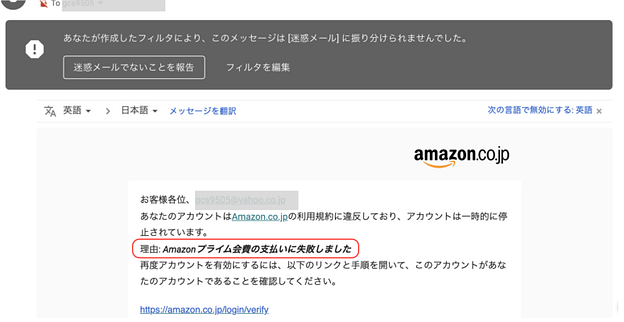
こんなメールが来ました。

「あなたのアカウントはAmazon.co.jpの利用規約に違反しており、アカウントは一時的に停止されています。

理由: Amazonプライム会費の支払いに失敗しました
再度アカウントを有効にするには、以下のリンクと手順を開いて、このアカウントがあなたのアカウントであることを確認してください。」

慌てずに注文履歴などを確認してみましょう!

amazonのサイトの右上「注文履歴」

から未払い品があるか確認ができます。

全ての支払いが完了していれば問題ありません。

呉々も詐欺サイトに引っ掛からないようご注意を!

ーーーーーーーーーーーーーーーーーーーーーーーーーーーーーー

運営者情報 プライバシーポリシー

microsoft 365 personal の解約方法は!

microsoft 365 の解約方法は!

microsoft 365 の解約方法!

microsoft 365 personal を解約するには
非常に分かりにくい
でもできますのでご安心を!


Microsoft の サブスクリプションを探します。

年払いの場合は中途解約はできません。

月額契約の場合は月単位で解約ができます。


操作方法は以下の通りです。

(図の赤枠部分をクリックし、次の画面に移動します)

microsoft

   ⇩

ご注文履歴(開いた画面の最下段)

   ⇩

サブクリプションの管理

   ⇩

定期請求を無効にする

   ⇩

定期請求を無効にする

   ⇩

サブクリプションの定期請求をオフにしました

完了


ーーーーーーーーーーーーーーーーーーーーーーーーーーーー


運営者情報 プライバシーポリシー

消費税還付金は所得税対象か?

消費税の還付金は所得税対象でしょうか?

消費税還付金は所得税対象か?

日本国内で仕入れた商品を輸出する場合
事前に税務署に申請してあれば
3ヶ月に一度消費税還付申請することで
消費税が返ってきます。


物品輸出している場合、

日本国内で商品を仕入れる際に掛かっている消費税は

事後申告することで還付されます。


この還付金は確定申告の際に所得として申告する必要があるか?

結論:消費税還付金は所得税対象にはなりません。


国税庁のこちらのサイトを参照下さい。


輸出事業を行い消費税還付を受けるには!


個人で輸出事業を行う場合には(書類は税務署に有ります)

・個人事業の開業届出書

・消費税課税事業者選択届書

・消費税課税期間特例選択届出書


の書類の事前提出で認可を受ける必要があります。


ーーーーーーーーーーーーーーーーーーーーーーーーーーーーーーー


運営者情報 プライバシーポリシー

iPhoneからmacに写真や動画を簡単に取り込む!

iPhoneからmacに写真や動画を簡単に取り込む!

iPhoneからmacに写真や動画を取り込む!

iPhoneの画像をmacに取り込むのが面倒と思ったが
意外と簡単に取り込むことができました。

準備

iPhoneとMacをケーブルで接続します。

アプリケーションの中にあるイメージキャプチャを立ち上げます。

下記手順を参照

macのファインダーアプリケーションイメージキャプチャ

iPhoneのロックを解除

写真・動画は「全てを取り込む」か

選択して取り込む場合は、どこか一つをクリックすると「読み込む」の

表示が出てくるので、読み込みたい画像をまとめて読み込みます。

コマンドキーを押しながら必要な画像ファイルをクリックすると

まとめて選択ができます。

その後「読み込み」をクリック。

macに読み込んだ画像の場所

「ピクチャ」の場所

画面左上のアップルマークの右にある「移動」>「ホーム」を開くと

ピクチャのフォルダが出てきます。

ーーーーーーーーーーーーーーーーーーーーーーーーーーーーーー

運営者情報 プライバシーポリシー

One Noteの使い方!

とっても使いやすい「メモ帳」

おすすめメモ帳

「One Note」

スマートフォン、タブレット、PCで
メモ帳を使ってきましたが
中でも絶対おすすめは「One Note」
項目ごとにIndexがあるので非常に使い易い!

OneNote(ワンノート)とは、

Microsoft社の「ビジネスノート」のPCソフト版

「デジタルノート」を提供するソフト。

OneNote(ワンノート)を使えば、

紙媒体の「ビジネスノート」にくらべ管理が非常に簡単、

その上紙媒体ではできないメリットがたくさんあります。

私もかつてはiPhoneのメモ帳を使っていましたが

メモに項目別の管理機能がないため

どこに書いたものかを探すのに苦労しました。

セッティング方法など下記サイトを参考にされて下さい。

ドスパラのサイトですが丁寧に分かり易く紹介しています。

https://www.dospara.co.jp/5info/cts_str_pcuse_onenotepoint

ーーーーーーーーーーーーーーーーーーーーーーーーーーーーーーー

運営者情報 プライバシーポリシー

「イベルメクチン」の効果は大きい!?


コロナに絶大な効果?!

ヘイベルメクチンは絶大な効果がある?!

東京都医師会推薦のイベルメクチン!
国やアホなオミさんは認証しないけど、
現場のドクターは効果を実感しているみたいです。


最近イベルメクチンの効果についてドクターが解説する

メールが送られて来るなりました。


何故なのか?不審に思いました。。。!


人工知能で「それらしき探索している人を探し、そこに関連の有るサイトの情報を流す!」


なんて事が日常茶飯事に起きているのでしょう。


状況はさておいて、ドクターの解説文からすると

イベルメクチンの報道では出てこない効果が多分に有る様に見えます。


私は昨年の6が月に個人輸入して家族には全員服用させました。


だって!東京都医師会が推奨しているんですよ!!

それも、大騒ぎしている最中の 2021/02月にですよ!!!


プロのドクターが推奨していることをNHKを含むニュースメディアは

殆ど放送しない?!


今にNHKも潰れますね!


(北里大学教授の大村智さんの発見された素晴らしい薬

既に特許が切れてジェネリック薬品になっているので作っても利益が出ない)


※名古屋のコルゲンコーワが唯一利益を無視して

北里大学と一緒に治験を進めています。


オミかぶなど従来のインフルエンザより重症化率も低いのに

相変わらずトップニュースって日本は平和なんですかね?


最近の世情から自殺者は一日に60人位いるんですよ!

これはニュースにならないでしょ!? 何故っ!


中国共産党の台湾や尖閣侵略の方がとてつも無く怖い

大ニュースが地デジではユースにならない。。。


岸田のノンビリ政権(親中派)では

嘗ての民主党政権時代に戻ってしまうのでは!!!

いやっ!もっと最悪の事態になるかも知れません。


北京オリンピック後の世界情勢に対し

日本の法律を早く改正しないと国を守れませんよ!


高市さん、阿部さん、長尾さん。。。

何とかして下さい!


ーーーーーーーーーーーーーーーーーーーーーーーーーーーーーー


運営者情報 プライバシーポリシー


Macでファイルやフォルダを圧縮する・解凍する

Macでファイルやフォルダを圧縮・解凍

Macでファイルやフォルダを圧縮・解答する方法

Windowsで圧縮・解凍するにはLhaなどの解凍ソフトを
インストールしますが
Macには圧縮・解凍機能が標準装備されています!


Macでは、

  • ファイルやフォルダを圧縮するには、

  • そのファイルまたはフォルダControlキーを押したままクリックするか、

  • 2本指でタップして、ショートカットメニューから「圧縮」を選択します。

  •  

    圧縮すると、圧縮ファイルには元の項目の名前に拡張子「.zip」が付いた名前が付けられます。

  •  
  • 複数の項目を同時に圧縮すると、

  • 圧縮ファイルには「アーカイブ.zip」という名前が付けられます。

  •  


  • 圧縮された項目を解凍(展開)するには .zipファイルダブルクリックします。


ーーーーーーーーーーーーーーーーーーーーーーーーーーーーーーーー


運営者情報 プライバシーポリシー

Mac Book で「ディスクの不正な取り出し」通知センターをまとめて消す

mac book でスリープから立ち上げると
しつこく表示される「ディスクの不正な取り出し」通知センター

通知センターを一気に消す方法

mac book でスリープから立ち上げると
毎回たくさんの通知センターが表示されます

中でも「ディスクの不正取り出し」は日を追うごとに増えていきます
これを一個一個消すのは結構なストレスになります。
一気に消してストレス解消しましょう!

mac book でスリープから立ち上げると

しつこく表示される通知センター

同じ表示がどんどん増えて、その都度消すのが結構なストレスになります。

この通知センターを一気に消す方法があります。

1.「ディスクの不正取り出しを一気に消す

画面左下の「finder」から「アプリケーション」を開きます。

アプリケーションの中の「ユーティリティ」の中にある

アクティビティモニタ」を開きます。

上部タグの「CPU」をクリックして「通知センター」を探します。

虫眼鏡マークで「通知センター」を探せます)

通知センターをWクリックして「終了させます。

以上で作業は終了です。

2.通知センターの表示内容を変える

画面左上のアップルマークから「システム環境設定」を開きます。

通知」を開き表示される各項目ごとに

許可」の「ON」「 OFF」で表示内容を変えることができます。

必要のない項目は「OFF]にすると表示されません。

ーーーーーーーーーーーーーーーーーーーーーーーーーーーーーーーー

運営者情報 プライバシーポリシー